要切换有道翻译的翻译界面,首先打开APP或官网,进入翻译页面。在页面顶部,点击源语言和目标语言的语言框,选择需要翻译的语言。界面会自动更新,显示相应的翻译结果。此外,有道翻译还支持多种翻译模式切换,如文本翻译、图片翻译和网页翻译,用户可根据需要选择不同的功能模式。在设置中,您还可以调整应用界面的语言,确保符合个人偏好。
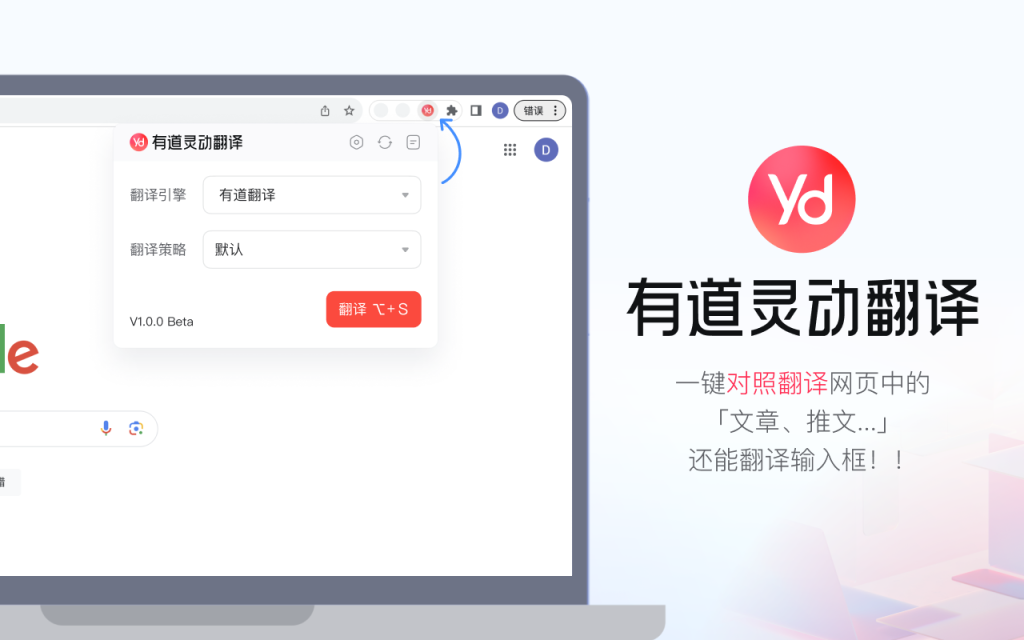
翻译界面怎么切换有道翻译?
翻译语言对的切换方法
- 选择源语言和目标语言:在有道翻译的主界面,用户可以通过点击翻译框上方的语言对选择按钮来切换翻译语言对。通常,默认情况下,用户会看到常用的语言对,例如“中文-英文”或“英文-中文”。用户只需要点击语言对栏,选择需要翻译的源语言和目标语言,点击确认后,翻译系统将自动加载新的语言对进行翻译。
- 支持多种语言对之间的切换:有道翻译支持多种语言对之间的切换。用户不仅可以选择中文、英文,还可以选择其他语言对,如法语、西班牙语、日语等。当用户需要翻译多种语言时,可以通过设置界面来选择并保存常用的语言对,避免每次翻译时重新选择语言,提高翻译效率。
- 切换语言对后的即时更新:切换语言对后,翻译引擎会即时更新翻译结果。无论是输入文本还是通过语音输入翻译内容,翻译框内的语言对变动将立即生效,用户可以看到翻译后的结果。这一功能帮助用户快速切换翻译需求,尤其在多语种翻译时更为便捷。
如何在设置中调整翻译界面语言
- 进入设置界面调整界面语言:有道翻译允许用户根据需要调整整个翻译界面的显示语言。进入设置页面后,用户可以找到“语言设置”选项,选择适合自己的界面语言。比如,用户可以将翻译界面切换为英文、中文、日文等,界面语言的切换将立即生效,帮助用户以更舒适的语言进行操作。
- 调整翻译引擎的默认语言:在设置界面中,除了选择翻译语言对外,用户还可以调整翻译引擎的默认语言设置。用户可以选择每次登录后默认展示的语言,这样每次使用翻译时都能直接看到自己常用的语言对,避免重复选择。默认语言的设置可以大大提高使用效率,特别适合长期使用某一语言对的用户。
- 设置自动语言检测功能:在有道翻译的设置中,用户还可以启用自动语言检测功能。这样,在输入文本时,系统会自动识别源语言并进行翻译,而不需要用户手动选择源语言。这对于经常翻译多种语言的用户来说非常方便,避免了手动切换语言对的繁琐。
快速切换翻译界面的小技巧
- 使用快捷键快速切换语言对:有道翻译支持通过快捷键进行语言对的快速切换。在PC端,用户可以通过预设的快捷键快速切换源语言和目标语言,这样不需要每次手动点击语言栏进行选择。快捷键的使用可以大大提高翻译过程的效率,尤其是在翻译频繁的情况下。
- 利用历史记录快速切换语言:有道翻译会自动记录用户常用的语言对,用户可以通过历史记录功能快速切换到之前翻译过的语言对。这一功能非常适合用户在不同语言对之间频繁切换的场景,避免每次都要重新选择源语言和目标语言。用户只需点击历史记录中的某个语言对,即可快速恢复之前的翻译设置。
- 在移动设备上使用语言切换按钮:在有道翻译的手机应用中,用户可以通过点击屏幕下方的语言切换按钮来快速切换翻译语言对。每次点击按钮后,系统会弹出可选择的语言列表,用户只需选择目标语言后点击确认,即可快速切换。这种方式在移动设备上非常便捷,可以让用户在翻译时更加灵活、高效。
翻译界面切换的操作流程
使用有道翻译的语言选择功能
- 进入语言选择页面:在有道翻译的主界面,用户可以找到语言选择按钮。无论是在手机应用还是PC端,语言选择按钮通常位于翻译框的顶部,用户可以直接点击该按钮进入语言选择页面。在此页面,用户可以选择源语言和目标语言,并进行快速切换。语言选择功能允许用户灵活设置翻译语言对,满足不同翻译需求。
- 选择源语言与目标语言:点击语言选择按钮后,用户将看到源语言和目标语言的下拉列表。用户可以通过点击对应的语言框,选择自己需要翻译的语言对。有道翻译支持多种语言之间的翻译,用户可以选择常用的语言对,例如中文到英文、法文到德文等,确保翻译结果符合需求。
- 保存默认语言设置:为了节省时间,用户可以选择将某一语言对设置为默认翻译语言。每次使用翻译时,系统会自动加载默认语言对,避免每次手动选择。通过这种方式,用户可以更加高效地进行翻译,特别是对于经常翻译相同语言对的用户。
快速通过快捷键切换翻译界面
- 利用快捷键快速切换语言对:在PC端使用有道翻译时,用户可以通过快捷键快速切换翻译语言对。例如,用户可以使用预设的快捷键在源语言和目标语言之间切换,省去了手动点击按钮的时间。通过这种方式,用户可以迅速调整语言对,特别适用于高频次的翻译场景。
- 定制化快捷键设置:有道翻译还支持根据个人偏好定制快捷键设置。用户可以在设置界面找到快捷键管理选项,按照自己的需求设置快捷键组合,使得每次翻译时都能快速切换语言对。通过定制快捷键,用户可以根据不同的翻译需求进行更加灵活的调整。
- 提高工作效率:快捷键不仅帮助用户节省了点击的时间,还提高了翻译的工作效率。对于需要频繁切换语言的专业翻译人员或日常翻译用户来说,快捷键是一个非常实用的功能,能够提升翻译的流畅度,避免繁琐的操作步骤。
在不同设备间切换翻译界面的方法
- 跨设备同步翻译设置:通过有道翻译账号,用户可以在不同设备间同步翻译界面的设置。例如,用户在手机端设置了源语言和目标语言后,登录同一账号在PC端时,这些设置会自动同步,避免了重新配置的麻烦。通过这种方式,用户可以在多个设备间无缝切换翻译界面,保持一致的翻译体验。
- 灵活调整设备设置:无论是在手机、平板还是PC端,用户都可以根据设备的使用习惯调整翻译界面。在手机端,界面通常更简洁,适合单手操作;而在PC端,用户可以利用大屏幕进行更详细的设置。用户可以根据不同设备的特点,灵活调整翻译界面布局,确保最佳的使用体验。
- 通过云端存储保持一致性:有道翻译通过云端存储用户的翻译设置,确保不同设备上的翻译界面设置始终保持一致。用户无需担心每次切换设备时需要重新配置语言或其他翻译选项,系统会自动同步保存的设置,使得翻译界面的切换更加流畅、无缝。
有道翻译界面自定义设置
调整界面布局的个性化设置
- 选择不同的布局模式:有道翻译提供了多种界面布局模式,用户可以根据个人使用习惯调整界面的显示方式。用户可以选择简洁模式或详细模式,简洁模式下,界面元素更为紧凑,适合移动设备和单手操作;详细模式则提供更多功能和设置,适合桌面设备和长时间翻译工作。通过调整布局,用户能够获得更舒适的翻译体验。
- 自定义工具栏和功能区:在有道翻译中,用户还可以自定义工具栏和功能区的显示。比如,用户可以选择是否在工具栏上显示词典、语音翻译、翻译历史等功能,或者隐藏不常用的功能。通过个性化工具栏的设置,用户可以根据需要进行简化或扩展,提升操作效率。
- 调整翻译框的位置和大小:有道翻译允许用户调整翻译框的位置和大小,用户可以将翻译框拖动到最适合自己的位置,或者调整其大小,适应不同的屏幕和设备。无论是在小屏幕设备上使用,还是在大屏幕设备上使用,用户都可以根据自己的需求定制翻译界面的布局,使其更加符合个人习惯。
设置字体、颜色等界面显示选项
- 调整字体大小和样式:有道翻译官网允许用户根据自己的需求调整界面中的字体大小和样式。用户可以选择更大或更小的字体,以便于阅读,特别适合视力较弱或喜欢自定义视觉效果的用户。通过调整字体样式,用户还可以选择适合自己的字体,提升阅读舒适感和翻译的流畅性。
- 界面颜色主题的切换:有道翻译还提供了多种颜色主题,用户可以选择暗色模式或亮色模式,或根据个人喜好选择不同的配色方案。暗色模式适合在光线较暗的环境下使用,减少眼睛疲劳;而亮色模式则适合白天或明亮环境使用,能够提高可读性。用户可以根据环境和习惯灵活切换,提升翻译界面的使用体验。
- 自定义界面背景和元素颜色:除了基本的颜色模式设置,用户还可以自定义界面背景色和各个元素的颜色,例如按钮、文本框、提示信息等的颜色,确保翻译界面能够符合个人的视觉偏好。通过这种自定义设置,用户可以使界面更符合自己的审美,增强使用的愉悦感。
如何选择不同的翻译模式与界面风格
- 选择适合的翻译模式:有道翻译提供了不同的翻译模式,用户可以根据不同的需求选择相应的模式。例如,用户可以选择“文本翻译”模式进行普通文本的翻译,选择“语音翻译”模式进行语音输入翻译,或者选择“拍照翻译”模式直接翻译图片上的文字。不同的翻译模式适用于不同场景,用户可以灵活切换。
- 调整翻译方式的精确度:在有道翻译的设置中,用户可以选择翻译的精确度,适应不同的翻译场景。例如,用户可以选择“高精度模式”进行精确翻译,确保翻译结果的准确性;或者选择“快速翻译模式”以提高翻译速度,适用于日常交流或简单文本的翻译。
- 界面风格的个性化选择:有道翻译不仅提供翻译模式的选择,还允许用户根据翻译任务的不同调整界面风格。例如,用户可以选择简洁风格界面来减少视觉干扰,或者选择信息密集型界面来显示更多的翻译细节。通过选择适合的翻译模式和界面风格,用户能够根据任务需求和个人习惯优化翻译过程,提升工作效率。
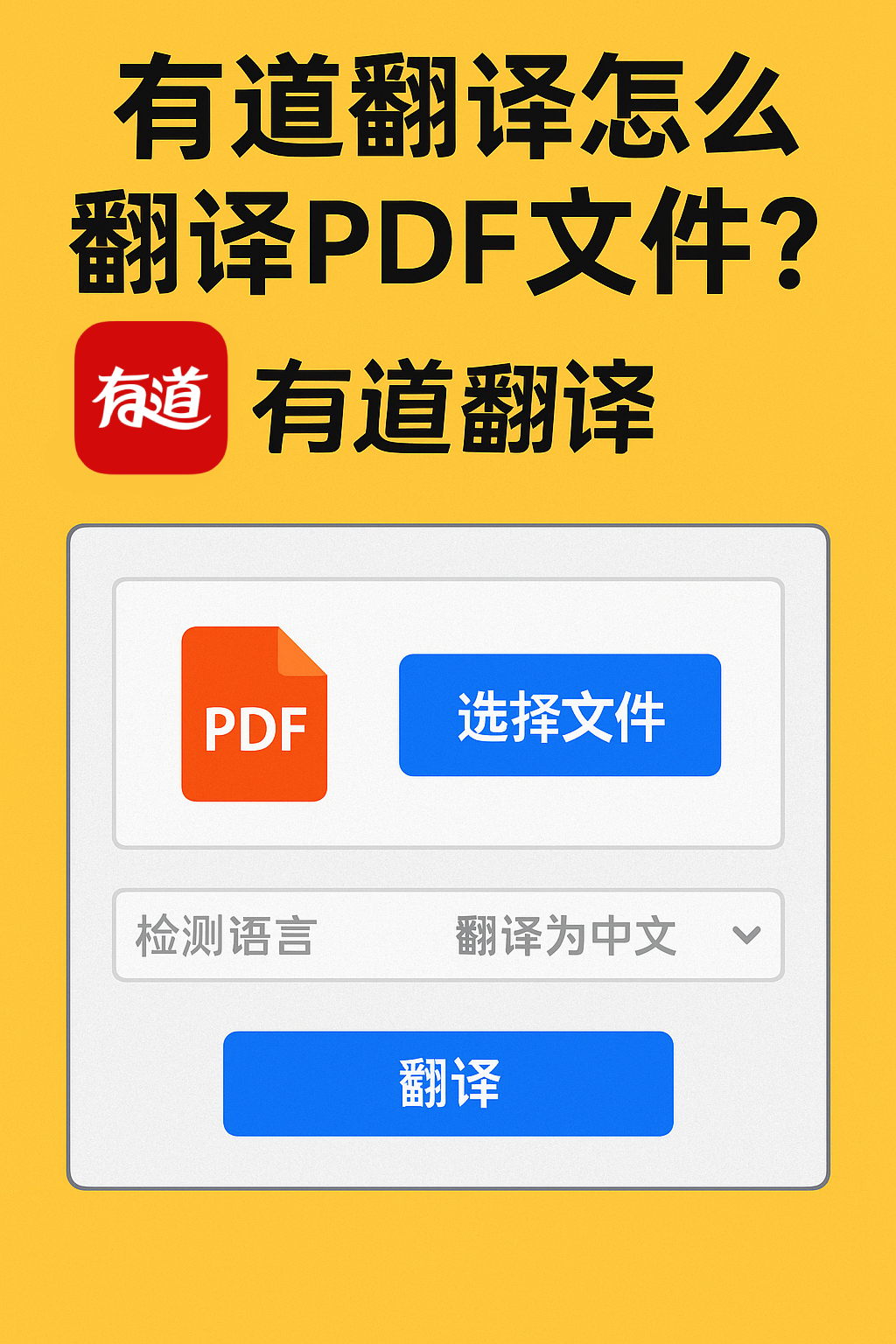
切换翻译界面的应用场景
多语言学习者如何高效切换翻译界面
- 快速切换语言对:多语言学习者通常需要频繁在多种语言之间切换翻译。通过有道翻译的界面设置,用户可以在主界面上快速选择并切换不同语言对,避免每次都进行繁琐的手动操作。学习者可以根据不同语言的学习需求,灵活调整源语言和目标语言,使得每次翻译都能高效适应学习目标。
- 设置常用语言对:为了提高翻译效率,多语言学习者可以将常用的语言对设置为默认选项。这样,每次进行翻译时,系统会自动选择学习者最常使用的语言对,减少手动切换的时间。用户还可以根据学习进度,定期调整默认语言对,确保翻译系统始终符合学习计划。
- 结合语境切换翻译模式:多语言学习者不仅需要切换语言对,还可能需要调整翻译模式。例如,在学习新词汇时,用户可以选择更准确的“字典模式”进行词汇翻译;在学习语言表达时,则可以选择“句子翻译模式”来理解更复杂的句子结构。通过这种方式,用户能够根据不同的学习需求,快速切换翻译模式,提高学习效率。
专业翻译人员的界面切换需求
- 多任务翻译界面切换:专业翻译人员常常需要在多个文件或翻译任务之间切换,使用有道翻译时,可以通过切换翻译界面来处理不同类型的文本。例如,翻译文档时,用户可以使用“文档翻译模式”,而在翻译口语时,可以选择“语音翻译模式”。这种灵活切换能够帮助专业翻译人员快速适应不同的翻译环境,提高工作效率。
- 管理多个语言对和术语库:专业翻译人员通常处理多个语言对以及领域特定的术语。通过有道翻译,用户可以设置多个语言对,并利用术语库管理专业词汇。翻译人员可以快速切换不同语言对,确保翻译的精确度,尤其是在翻译法律、医学、技术等专业文献时。
- 界面自定义与工作流程优化:专业翻译人员可以根据工作需求自定义翻译界面,例如调整翻译框大小、启用多个翻译栏、调整翻译输出格式等。通过设置不同的翻译界面风格,翻译人员能够在高压工作中保持高效的翻译节奏,同时确保翻译结果的质量和一致性。
旅游、商务场景中的翻译界面切换技巧
- 快速切换旅行和商务语言对:在旅游或商务场景中,用户常常需要快速切换翻译语言对。例如,在旅游过程中,用户可能需要从中文切换到英文、日文或其他语言,以便与当地人沟通。在商务场合,可能需要将中文与英语、法语、德语等多种语言进行转换。通过有道翻译的语言切换功能,用户可以轻松切换语言对,确保沟通顺畅。
- 翻译界面的简洁性和实用性:在旅游和商务场景中,用户通常希望界面简洁且实用,避免复杂的操作步骤。通过有道翻译的界面设置,用户可以选择简化翻译界面,仅显示翻译框和输入区域,去除不必要的功能按钮,使得翻译过程更加直观。特别是在旅游中,用户可能会在嘈杂环境下快速进行翻译,简洁的界面能够让用户更加高效地获取翻译结果。
- 智能翻译模式的应用:在旅游场景中,用户可能需要翻译街道标识、菜单、路标等图像内容。通过有道翻译的拍照翻译模式,用户可以直接拍照并获得翻译结果,快速解决语言障碍。在商务场景中,用户则可以利用文档翻译或语音翻译功能,直接翻译邮件、合同、报告或口头交流内容,实现无缝沟通。这些智能翻译模式在不同场景下的应用,能够帮助用户根据需求快速切换,提升翻译的实用性。
如何切换有道翻译的翻译界面?
在有道翻译APP或官网中,切换翻译界面非常简单。进入翻译页面后,点击界面中的语言选择框,选择源语言和目标语言。您可以根据需求选择不同的语言进行翻译,界面会自动更新显示相应的翻译结果。
有道翻译是否支持多个翻译模式切换?
有道翻译支持多种翻译模式,用户可以根据需求在文本翻译、图片翻译、网页翻译等不同模式间切换。在翻译界面,选择相应的功能按钮,即可切换到所需模式,进行不同类型的翻译操作。
如何调整有道翻译的界面语言?
在有道翻译APP或官网的设置中,找到“语言设置”选项。点击进入后,您可以选择界面的显示语言,如中文、英文等。设置完成后,界面语言将根据选择自动切换。